Python flask+echarts实现数据可视化

缘起:最近在写论文,由于与Python Flask有关,又想要让数据库中的数据可视化,于是就尝试了echarts,其支持很多不同的数据图表,有兴趣的话可以自行学习。

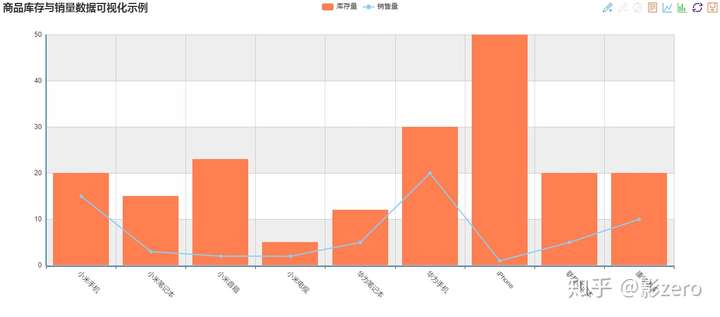
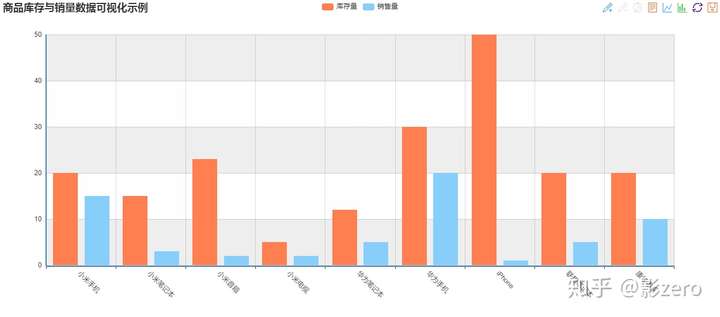
本篇文章利用Python Flask框架与echarts相结合,以商品的库存量与销售量数据可视化作为示例,展示了一个从建立数据库,到Python封装数据库信息为json格式数据,前端接受json格式数据并执行响应,最终展示数据的到页面的一个完整的流程。

项目结构
Goods文件夹
|-static
||-下载的chart文件夹
||-echarts.js
||-js
|||-jquery.min.js
|-templates
||-index.html
|-Goods.db
|-view.py

1、数据库建立

由于没有太多的数据,本次就选用了轻量级的SQLite数据库,数据库可以更换为任何你想用的。

数据库Goods.db 数据表名称Goodsdata
表结构如下:

数据表

2、Python连接数据库并封装数据为json格式

1
2
3
4
5
6
7
8
9
10
11
12
13
14
15
16
17
18
19
20
21
22
23
24
25
26
27
28
29
30
31
32
33
34
# view.py

from flask import * # 导入flask模块下的所有元素
import sqlite3

app = Flask(__name__) # 建立Flask应用
app.secret_key = "ninsuiyi"

def get_db():
db = sqlite3.connect('Goods.db')
db.row_factory = sqlite3.Row
return db

def query_db(query, args=(), one=False):
db = get_db()
cur = db.execute(query, args)
db.commit()
rv = cur.fetchall()
db.close()
return (rv[0] if rv else None) if one else rv

@app.route('/')
def index():
return render_template("index.html")

@app.route("/viewdata", methods=["POST"])
def viewdata():
if request.method == "POST":
res = query_db("SELECT Goods_name, Goods_inventory,Goods_sales_volume FROM Goodsdata")
return jsonify(Goods_name = [x[0] for x in res],
Goods_inventory = [x[1] for x in res],
Goods_sales_volume = [x[2] for x in res])

注:jsonify()将数据封装为json格式

3、前端页面接受并利用echarts可视化显示

1
2
3
4
5
6
7
8
9
10
11
12
13
14
15
16
17
18
19
20
21
22
23
24
25
26
27
28
29
30
31
32
33
34
35
36
37
38
39
40
41
42
43
44
45
46
47
48
49
50
51
52
53
54
55
56
57
58
59
60
61
62
63
64
65
66
67
68
69
70
71
72
73
74
75
76
77
78
79
80
81
82
83
84
85
86
87
88
89
90
91
92
93
94
95
96
97
98
99
100
101
102
103
104
105
106
107
108
109
110
111
112
113
114
115
116
117
118
119
120
121
#index.html

<!DOCTYPE html>
<html lang="en">
<head>
<meta charset="utf-8">
<title>商品与销量数据可视化</title>
<script type="text/javascript" src="../static/js/jquery.min.js"></script>
</head>
<body>
<!--Step:1 为ECharts准备一个具备大小(宽高)的Dom-->
<div id="main" style="height:550px;border:1px solid #ccc;padding:10px;"></div>

<!--Step:2 引入echarts.js-->
<script src="{{ url_for('static', filename='echarts.js') }}"></script>

<script type="text/javascript">
// Step:3 为模块加载器配置echarts的路径,从当前页面链接到echarts.js,定义所需图表路径
require.config({
paths: {
echarts: './static',
}
});

// Step:4 动态加载echarts然后在回调函数中开始使用,注意保持按需加载结构定义图表路径
require(
[
'echarts',
'echarts/chart/bar',
'echarts/chart/line',// 按需加载
],
function (ec) {
var myChart = ec.init(document.getElementById('main'));

// 设置
var option = {
 title: {
text: '商品库存与销量数据可视化示例' //图表标题
},
tooltip : {
trigger: 'axis'
},

legend: {
data:['库存量','销售量']
},
toolbox: {
show : true,
feature : {
mark : {show: true},
dataView : {show: true, readOnly: false},
magicType : {show: true, type: ['line', 'bar']},
restore : {show: true},
saveAsImage : {show: true}
}
},
calculable : true,

xAxis : [
{
type : 'category',
axisLabel:{interval:0,rotate:-45},

data : []

}

],
grid: { // 控制图的大小,调整下面这些值就可以,

y2: 90,// y2可以控制 X轴跟Zoom控件之间的间隔,避免以为倾斜后造成 label重叠到zoom上
},

yAxis : [
{
type : 'value',
splitArea : {show : true}
}
],
series : [
{
name:'库存量',
type:'bar',
data:[]
},
{
name:'销售量',
type:'line',
data:[]
}
]
};

$.ajax({
cache: false,
type: "POST",
url: "/viewdata", //把表单数据发送到/viewdata
data: null, // 发送的数据
dataType : "json", //返回数据形式为json
async: false,
error: function(request) {
alert("发送请求失败!");
},
success: function(result) {
//console.log(result);
for (i = 0, max = result.Goods_name.length; i < max; i++) { //注意:result.Goods_name.length
option.xAxis[0].data.push(result.Goods_name[i]);
option.series[0].data.push(parseFloat(result.Goods_inventory[i]));
option.series[1].data.push(parseFloat(result.Goods_sales_volume[i]));
};
// 为echarts对象加载数据
myChart.setOption(option);
}
});
// 为echarts对象加载数据
//myChart.setOption(option);
}
);
</script>
</body>
</html>

4、页面展示

1
不同风格显示 ▼
2

至此一个简单的数据可视化页面就制作完成了,是不是很简单☺


博主GitHub page地址:zhan123.xin
博主知乎地址:知乎

-------------本文结束感谢您的阅读-------------
世界之大,相遇是缘